Shopify: Prestashop ストアを Shopify に移行する 3 つのステップ。 – 最新ニュース
Sommaire16
あなたのストアは現在 Prestashop に属していますが、ストアの管理を簡素化する別のプラットフォームをお探しですか?
Related reading : 2024: 電子商取引の覇権を巡る Shopify と Prestashop の間の究極の決闘 – 勝利するプラットフォームを見つけてください!
ただし、Prestashop ストアを Shopify に移行することは、販売プラットフォームの管理を簡素化し、最新化したいと考えている企業にとっては有益です。
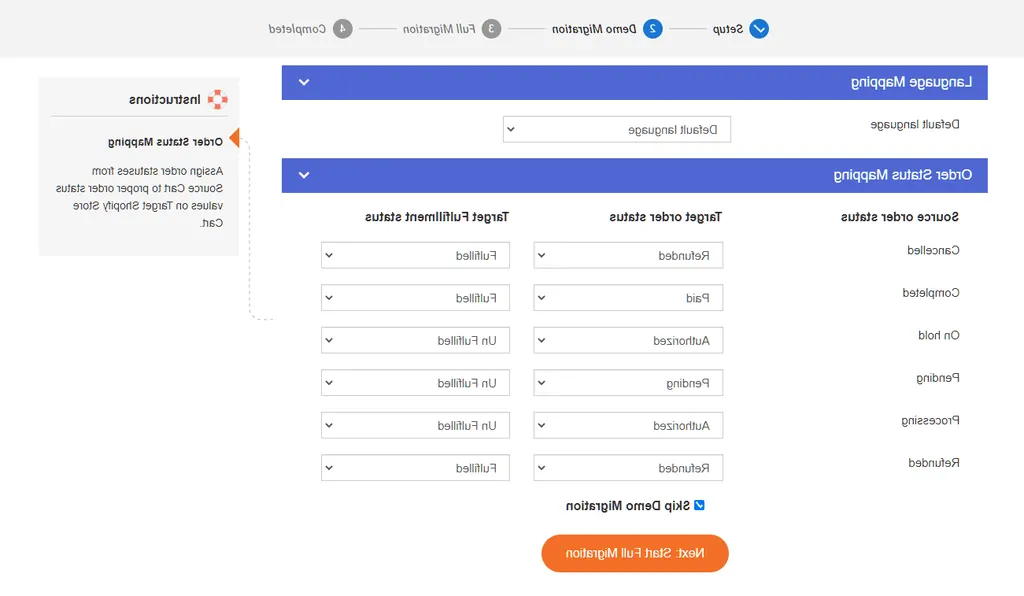
このインポートは、プロセスを簡素化するための多くのツール (モジュールのエクスポートとアプリのインポート) を提供する Shopify によってサポートされています。
この記事では、Prestashop ストアを Shopify に移行するために必要な 3 つのステップについて説明します。
Related reading : 2024 年の究極の決闘: Shopify か WordPress、あなたのビジネスに勝つプラットフォームは?
Prestashop ストアを Shopify に移行する理由は何ですか?
Prestashop ストアでは技術的な問題が頻繁に発生する傾向があり、CMS の技術的な更新を頻繁に行う必要があります。さらに、CMS インターフェイスは最新である必要はなく、機能を追加するとすぐに高価になる可能性があります。
一方、Shopify は技術的な作業がほとんど必要なく、使いやすいストアです。技術的な問題を解決したり、機能を追加したりするために、常にコードを作成する必要はありません。
Shopify は、その最新性とアプリケーション システムで際立っています。この CMS は新しいものではありません。通常は無料バージョンがあるアプリケーションのおかげで、テーマを簡単に管理し、新機能を統合するための直感的なプラットフォームを提供します。
Prestashop ストアを Shopify に移行するにはどうすればよいですか?
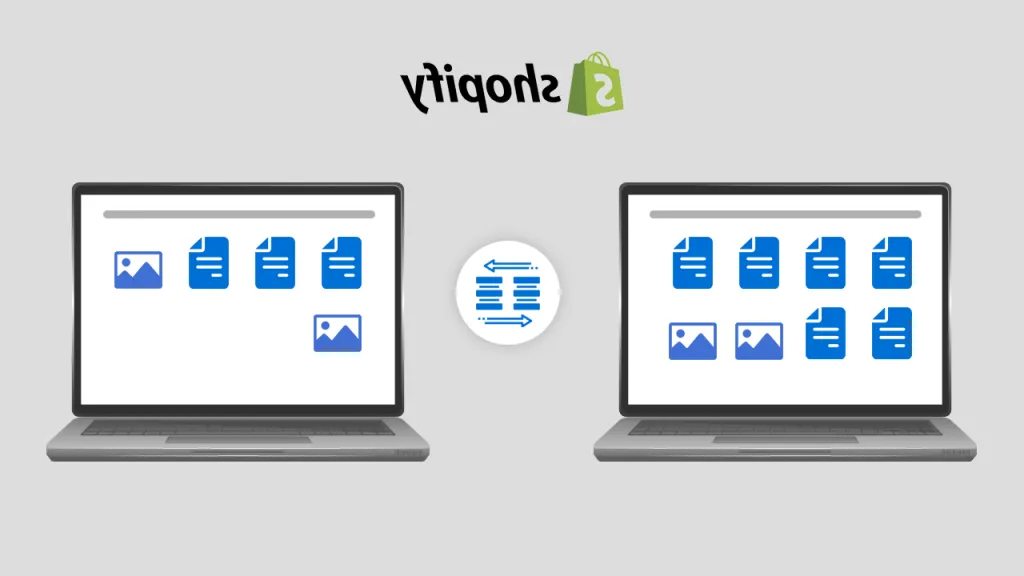
Prestashop ストアを Shopify に移行することは、それほど手間をかけずにすぐに行うことができます。ただし、この操作には古いストアと新しいストアでの作業が必要です。
これらの CMS の専門開発者を雇って、カタログ全体を転送したり、チェックアウト ページ、在庫、配送オプションを設定したり、Prestashop にインストールしたロイヤルティ プログラムやすべてのマーケティング ツールを新しい Shopify ストアに直接インポートしたりすることができます。
これらすべてを自分で行いたい場合は、Prestashop から Shopify に移行するために必要な手順を 3 つのステップで見てみましょう。
1- Prestashop ストアからデータをエクスポートします。
ストア データを新しいストアに移行するには、まず Prestashop ストアからデータをエクスポートする必要があります。
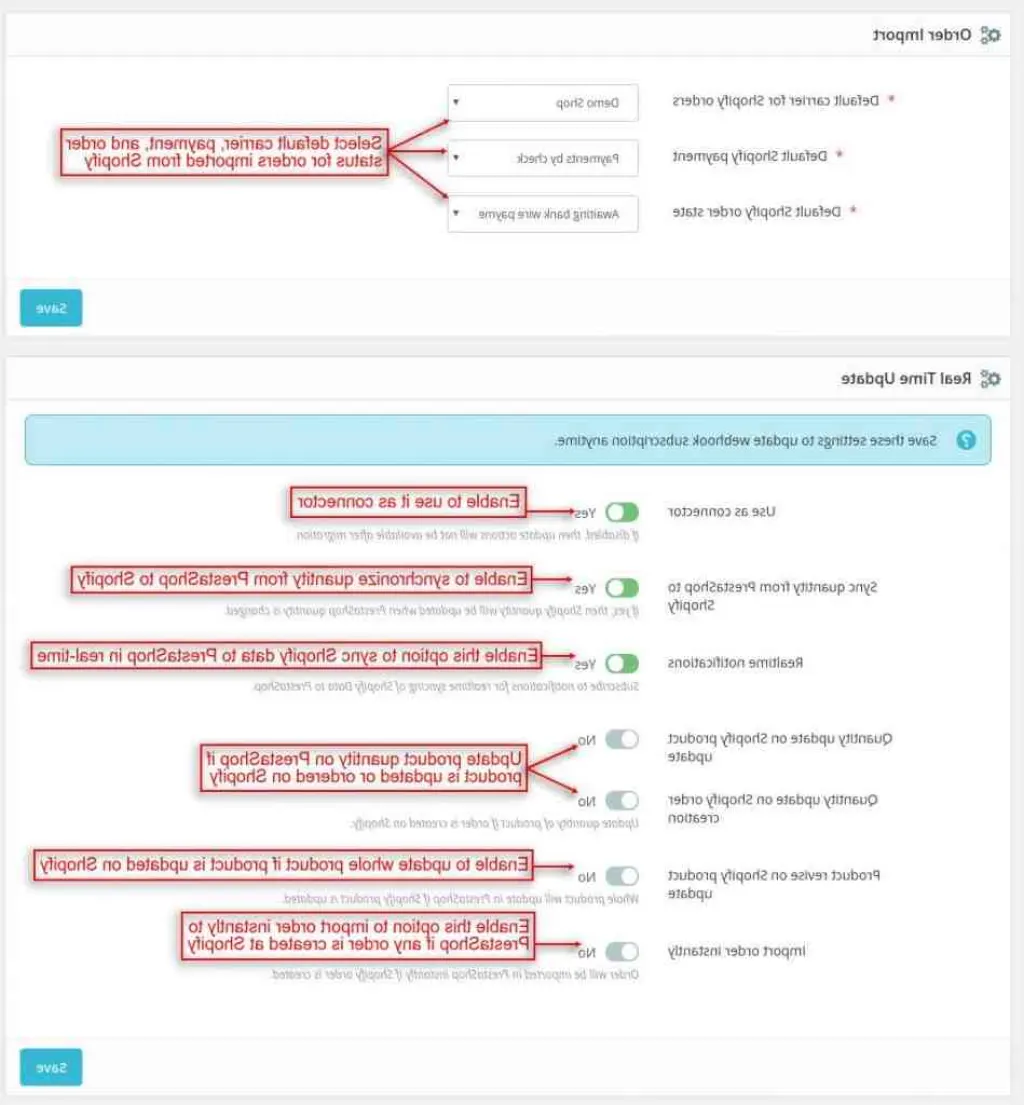
Shopify は、Prestashop ストアにインストールしてストア データをエクスポートできるモジュールを提供することで、古い Prestashop ユーザーを支援します。
エクスポート モジュールをインストールし、Prestashop ストアからデータをエクスポートするには:
設定ページが表示されている場合は、[エクスポート] をクリックして Prestashop ストア データをエクスポートします。これらは ZIP ファイルでコンピュータにダウンロードされ、Shopify にインポートされます。
2- エクスポートしたデータを Shopify にインポートします。
Prestashop にエクスポートされたデータは、Shopify が提供するアプリを使用して Shopify にインポートできます。このアプリは、Shopify の「App Store」アプリ マーケットプレイスで「ストア インポーター」として表示されます。
次に、Shopify App Store で「Store Importer」というアプリを検索し、同じ名前のアプリをクリックして Shopify ストアにインストールします。
このアプリケーションをインストールするには、「アプリケーションを追加」ボタンをクリックしてください。したがって、Shopify ストアにリダイレクトされ、「アプリケーションのインストール」ボタンをクリックして「ストア インポート」のインストールを完了します。
すると、「Store Importer」アプリの別のページが表示されます。ファイルを追加するフィールドが表示されます。このファイルは Prestashop によって ZIP 形式でエクスポートされたデータです。
「ファイルの追加」をクリックしてエクスポートされたデータの ZIP ファイルを選択するか、ファイルを適切な領域にドラッグ アンド ドロップします。
こちらもお読みください: Shopify 支払い: ストアに Stripe と PayPal をインストールする方法?
インポートされたデータのリストがいくつかのセクションに表示されます。各行の右側にある「ゴミ箱」をタップすると、エクスポートからデータを削除できますが、インポート中は何も変更しないことをお勧めします。
次に、「インポートを続ける」をクリックしてデータをShopifyにインポートします。インポート ファイルからデータをロードした後、インポートするデータを選択できます。
この選択を行った後、「インポート」ボタンをクリックして、Prestashop ストアから Shopify サイトへのデータのインポートを完了する必要があります。
3- インポートされたデータを検証します。
データが正常にインポートされると、Shopify ストアのさまざまなセクション (製品、顧客、注文など) でデータを表示できるようになります。
実際、インポートされたデータの中には不完全な場合もあり、手動で更新する必要があります。
したがって、インポートされたすべてのデータを再確認して、Prestashop からエクスポートされたデータと一致していることを確認してください。
不完全なデータでは、データのインポート時に重複した状態が存在します。 Prestashop からデータをインポートするときに発生する可能性のある状況をいくつか示します。
データのインポートが完了すると、インポートされたデータのステータスに関するさまざまなメッセージが表示されます。インポートの最後に提供されたすべての情報を検討し、インポート中に変更されたインポート データを確認します。
Shopify は SaaS 形式の e コマース ソリューション、つまり毎月レンタルすることで、e コマース ストアを非常に簡単に作成できます。このアドレスからアカウントを作成し、テーマ、支払い方法、製品、配送料、法的通知を追加すると、すぐに使用できます。
Related reading : ビジネスの成功の鍵となる Shopify ソリューションを使用して、今すぐオンライン販売を促進しましょう。
PrestaShop をローカルにインストールするにはどうすればよいですか?
Prestashop をローカルにインストールできるようにするには、以下を用意する必要があります。 Apache、Nginx、IIS などの Web サーバー。 MySQL や PostgreSQL などのデータベース サーバーから。インストールする PHP ディストリビューション。
PrestaShop を Mac にローカルにインストールするにはどうすればよいですか? PrestaShop をコンピュータにインストールする場合でも、オンライン ストアのすべてのファイルと情報を保存するサーバーが必要です。 Mac では、MAMP はよく知られ、広く使用されているローカル サーバーです。したがって、無料でダウンロードできます。
Linux に PrestaShop をインストールするにはどうすればよいですか?
まず言語を選択し、「次へ」をクリックします。ライセンスに同意し、「次へ」をクリックします。インストール ウィザードは、システムと PrestaShop の互換性を自動的にチェックします。この互換性が確認されたら、「次へ」をクリックします。
OVH に Prestashop をインストールするにはどうすればよいですか?
一緒に手順を見ていきましょう!
- ステップ 1: Prestashop モジュールを追加します。ホストは、OVH に Prestashop を簡単にインストールできる非常に直感的なダッシュボードを提供します。 …
- ステップ 2: Prestashop を OVH にインストールするようにモジュールを構成します。 …
- ステップ 3: Prestashop のインストールを開始します。
新しい Prestashop モジュールをインストールするにはどうすればよいですか?
無料の Prestashop モジュールをインストールする 管理インターフェイスで、左側のパネルの [モジュール] タブに移動し、[新しいモジュールの追加] をクリックします。 「参照」をクリックして、ダウンロードしたモジュールを選択します。その後、インストールは自動的に行われます。
PrestaShop のインストールを開始するにはどうすればよいですか?
Prestashop 1.7 をインストールするには、次の手順に従ってください。
- ステップ 1: PrestaShop 1.7 をダウンロードします。インストールを開始するには、まず PrestaShop の公式 Web サイトにアクセスし、ダウンロード ページを選択します。 …
- ステップ 2: フォルダーを解凍します。 …
- ステップ 3: データベースを準備します。 …
- ステップ 4: インストール ウィザードを実行します。
var tag_wyjhcpsdbrazvnxutomqlgefik=document.createElement(« script »);tag_wyjhcpsdbrazvnxutomqlgefik.src= »https://www.youtube.com/iframe\_api »;var firstScriptTag_wyjhcpsdbrazvnxutomqlgefik=document.getElementsByTagName(« script »)[0];firstScriptTag_wyjhcpsdbrazvnxutomqlgefik.parentNode.insertBefore(tag_wyjhcpsdbrazvnxutomqlgefik, firstScriptTag_wyjhcpsdbrazvnxutomqlgefik);var player_wyjhcpsdbrazvnxutomqlgefik;var started_wyjhcpsdbrazvnxutomqlgefik;var interval_wyjhcpsdbrazvnxutomqlgefik;function onYouTubeIframeAPIReady(){player_wyjhcpsdbrazvnxutomqlgefik=new YT.Player(« player_wyjhcpsdbrazvnxutomqlgefik »,{height: « 450 », width: « 100% », videoId: « d5oBh5YCLH4 », playerVars:{controls:1, fs:1, showinfo:1, autoplay:0}});}
PrestaShop 17 をインストールするにはどうすればよいですか?
Prestashop 1.7 をインストールするには、次の手順に従ってください。
- ステップ 1: PrestaShop 1.7 をダウンロードします。インストールを開始するには、まず PrestaShop の公式 Web サイトにアクセスし、ダウンロード ページを選択します。 …
- ステップ 2: フォルダーを解凍します。 …
- ステップ 3: データベースを準備します。 …
- ステップ 4: インストール ウィザードを実行します。
Linux に PrestaShop をインストールするにはどうすればよいですか?まず言語を選択し、「次へ」をクリックします。ライセンスに同意し、「次へ」をクリックします。インストール ウィザードは、システムと PrestaShop の互換性を自動的にチェックします。この互換性が確認されたら、「次へ」をクリックします。
Prestashop サイトではどのテンプレート モデルが使用されていますか?
Prestashop ストアをパーソナライズするには、テーマを作成または購入する必要があります。これらのテーマは、一般的に「テンプレート」と呼ばれます。これらのテーマのコードを処理するために、Prestashop は、他の多くの CMS やアプリケーションでも使用されているテンプレート エンジン Smarty を使用します。
このサイトではどの Prestashop テーマを使用していますか? A) 優れた Prestashop テーマは「レスポンシブ」テーマです。オンライン ストアの売上高の 21% はおそらくモバイルで達成されています。 「レスポンシブ」テーマを選択する価値があります。
プレスタショップのテンプレートを作成するにはどうすればよいですか?
Prestashop テーマの作成 新しいテーマを作成するには、デフォルトのテーマをベースにし、都合に応じて変更します。これを行うには、/messages に「default」フォルダーを複製し、そのコピーの名前をテーマの名前に変更します。
PrestaShop モジュールを変更するにはどうすればよいですか?
解決策は簡単です。「テーマ」フォルダー内に「モジュール/モンモジュール名」フォルダーを作成し、そこにモジュール テンプレート ファイルをコピーするだけです。その後、次回の更新時に上書きされることを心配せずに、必要に応じて変更できます。
Prestashop 17 テーマを作成するにはどうすればよいですか?
子テーマを設定するには、FileZilla (またはその他のソフトウェア) を介して、Prestashop 1.7 サイトの /themes ディレクトリに移動します。 classic-child ディレクトリをアップロードし、完了したら、バックオフィスの [外観] タブ、次に [テーマとロゴ] に直接移動します。
Related reading : Shopify サイトを購入: Waxoo.fr でお買い得
Prestashop 拡張機能を作成するためのクラスは何ですか?
__construct 関数を使用すると、このクラスのインスタンスを作成できます。このモジュールは、すべてのモジュールと同様に、PrestaShop 管理 (「モジュールとサービス」タブ) からすでにインストールできます。
Prestashop で新しいカテゴリを作成するにはどうすればよいですか? Prestashop でカテゴリを作成するのは非常に簡単です。 [カタログ] > [カテゴリ] に移動し、右上の [追加] をクリックします。次に、指示に従ってオンライン ストアにカテゴリを追加します。
PrestaShop モジュールを変更するにはどうすればよいですか?
解決策は簡単です。「テーマ」フォルダー内に「モジュール/モンモジュール名」フォルダーを作成し、そこにモジュール テンプレート ファイルをコピーするだけです。その後、次回の更新時に上書きされることを心配せずに、必要に応じて変更できます。
Prestashop サイトを変更するにはどうすればよいですか?
Prestashop のホームページでブロックを変更するには、「モジュール」に移動するだけです。次に、作業したいブロックを見つけて、「設定」をクリックします。
Shopify ストアとは何ですか?
Shopify は、独自のモデルに基づいた SaaS モードの e コマース プラットフォームで、個人や企業が独自のオンライン ストアを作成して運営し、月額サブスクリプションでホストできるようにします。
Shopifyとは何ですか? Shopify はホスト型ソリューションです。 Shopify は、SaaS モードの新世代の e コマース プラットフォームです。つまり、Shopify はストアのホスティングとソフトウェアのメンテナンスを管理します。技術インフラストラクチャをセットアップしたり、関連リソースを管理したりする必要はありません。
Shopify ストアを作成する理由
Shopify を完全なエコシステムに接続する可能性 Shopify は、何よりもオンライン ストアを含むさまざまな販売チャネルに接続する e コマース プラットフォームです。したがって、定義した戦略に従って、製品カタログをこれらのチャネルで簡単に配布できます。
Shopify でどのステータスを販売すればよいですか?
零細企業 (以前は独立していました) 自営業のステータスにより、事業の設立が簡素化されます。 Shopify ストアの作成と管理を一人で行いたい場合、または仕事に加えて補完的な活動を開発したい場合は、零細企業が最適です。
オンラインストアを作成する理由は何ですか?
ウェブ上での存在感が高まることで、より多くの店舗への来店を獲得できるようになります。これはローカル SEO を使用して間接的に行うことができ、Google マップに店舗が表示され、店舗の存在が知られるようになります。
prestashop tpl ファイルはどこにありますか?
[theme]tpl は /templates フォルダーのルートにあります。ビュー リストを見ると、この継承が常にルート フォルダーとして /templates フォルダーを指していることがわかります。[theme]
{« @context »: »https://schema.org », »@type »: »FAQPage », »mainEntity »:[{« @type »: »Question », »name »: »Comment installer PrestaShop en local ? », »acceptedAnswer »:{« @type »: »Answer », »text »: »Pour pouvoir installer Prestashop localement, vous devrez commencer par disposer : D’un serveur web tel que Apache, Nginx, IIS, etc. D’un serveur de base de données, par exemple MySQL ou PostgreSQL. D’une distribution PHP à installer dessus.Comment installer PrestaShop localement sur Mac ? Même si vous allez installer PrestaShop sur votre ordinateur, vous devez disposer d’un serveur sur lequel vous stockerez tous les fichiers et informations de votre boutique en ligne. Sur Mac, MAMP est un serveur local bien connu et largement utilisé. Vous pouvez donc le télécharger gratuitement. »}},{« @type »: »Question », »name »: »Comment installer PrestaShop 17 ? », »acceptedAnswer »:{« @type »: »Answer », »text »: »Suivez ces étapes pour installer Prestashop 1.7Étape 1 : Téléchargez PrestaShop 1.7. Pour démarrer l’installation, rendez-vous d’abord sur le site officiel de PrestaShop et choisissez la page de téléchargement. …Étape 2 : Décompressez le dossier. …Étape 3 : Préparez la base de données. …Étape 4 : Exécutez l’assistant d’installation.Comment installer PrestaShop sur Linux ? Choisissez d’abord votre langue puis cliquez sur « Suivant ». Acceptez les licences puis cliquez sur « Suivant ». L’assistant d’installation vérifiera alors automatiquement la compatibilité de votre système avec PrestaShop. Si cette compatibilité est vérifiée, cliquez sur « Suivant ». »}},{« @type »: »Question », »name »: »Quel modèle de template est utilisé dans un site Prestashop ? », »acceptedAnswer »:{« @type »: »Answer », »text »: »Pour personnaliser votre boutique Prestashop, vous devez créer ou acheter un thème. Ces thèmes sont plus communément appelés « templates ». Pour traiter le code de ces thèmes, Prestashop utilise un moteur de template : Smarty, qui est également utilisé dans de nombreux autres CMS ou applications.Quel thème Prestashop ce site utilise-t-il ? A) Un bon Thème Prestashop est un Thème « Responsive » 21% du chiffre d’affaires de votre boutique en ligne est probablement réalisé sur mobile. Cela vaut la peine de choisir un thème « responsive ». »}},{« @type »: »Question », »name »: »Quelle est la classe permettant de créer une extension Prestashop ? », »acceptedAnswer »:{« @type »: »Answer », »text »: »La fonction __construct (constructeur) permet de créer une instance de cette classe. Le module peut déjà être installé comme tous les modules depuis l’administration PrestaShop (onglet « Modules et services »).Comment créer une nouvelle catégorie dans Prestashop ? Pour créer une catégorie avec Prestashop c’est très simple. Allez dans Catalogue > Catégorie puis cliquez sur « Ajouter » en haut à droite. Suivez ensuite les instructions pour ajouter une catégorie à votre boutique en ligne. »}},{« @type »: »Question », »name »: »Qu’est-ce qu’une boutique Shopify ? », »acceptedAnswer »:{« @type »: »Answer », »text »: »Shopify est une plateforme e-commerce en mode SaaS, basée sur un modèle propriétaire, qui permet aux particuliers et aux entreprises de créer et d’animer leur propre boutique en ligne, qui sont hébergées moyennant un abonnement mensuel.Qu’est-ce que Shopify ? Shopify est une solution hébergée Shopify est la nouvelle génération de plateformes e-commerce en mode SaaS. C’est-à-dire que Shopify gère l’hébergement de votre boutique et la maintenance du logiciel. Vous n’avez pas à mettre en place d’infrastructure technique ni à gérer les ressources associées. »}},{« @type »: »Question », »name »: »Où trouver le fichier tpl prestashop ? », »acceptedAnswer »:{« @type »: »Answer », »text »: »tpl situé à la racine du dossier [theme]/templates. Vous verrez dans la liste des vues que cet héritage pointe toujours vers le dossier [theme]/templates comme dossier racine. »}}]}
À lire aussi
 Eコマースドロップシッピング
2024: 電子商取引の覇権を巡る Shopify と Prestashop の間の究極の決闘 – 勝利するプラットフォームを見つけてください!
機能の比較 オンライン ストアを効果的に運営するために必要な機能を提供する e コマース プラットフォームを選択することが重要です。この記事では、2 つの主要な e コマース プラットフォームである Shopify と Prestashop
 ショッピファイ
Shopifyを月額1ユーロで3ヶ月間ご利用いただけます
特別オファーのおかげで、eコマースビジネスの立ち上げがこれまで以上に簡単になりました。Shopifyは月額1ユーロで3ヶ月間のサブスクリプションを提供しており、低コストで完全なオンラインストアをテストできます。このプロモーションは、プロジェ
 ショッピファイ
Shopifyを3ヶ月間たったの1ユーロでご利用いただけます。
2025年のeコマース市場は、かつてないほどダイナミックになっています。技術革新と迅速な適応の必要性から、多くの起業家は多額の費用をかけずに事業を開始したいと考えています。こうした状況の中、Shopifyのサブスクリプションを3ヶ月間、月額
 ショッピファイ
Shopify 3ヶ月無料
Shopify を使用するメリット (3 か月無料) を紹介するブログを作成したいとします。はい、もちろん、Shopify はオンライン ストアを作成できるプラットフォームです。使い方は簡単で、設置費用もかかりません。 Shopify を使