Shopify Crypto Briefing でメニューを編集するためのヒント

Sommaire17
一般に、メニューは、ユーザーが Web サイト上の複数のページ間を移動できるようにする重要なナビゲーション要素です。 Shopify のウェブサイトのヘッダーとフッターでメニューを使用します。 Shopify でメニューを作成および変更できるようになります。
Shopifyでメニューを作成する
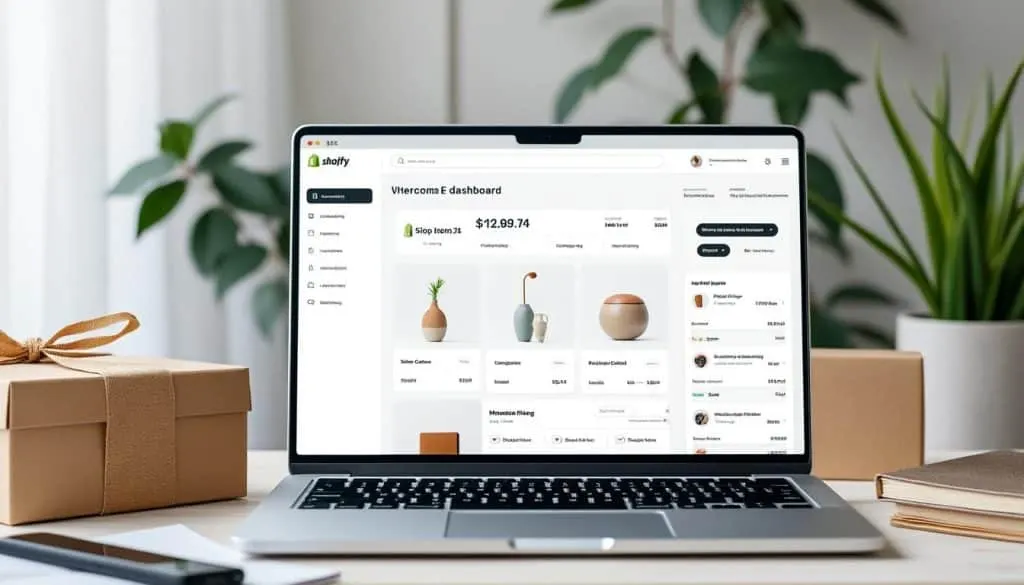
Shopify では、ストア ナビゲーション ページからメニューを作成および管理します。管理インターフェイスの「オンライン ストア」フィールドにあります。
ナビゲーション ページを開くと、構成されているすべてのメニューのリストが表示されます。 「メイン メニュー」や「フッター メニュー」など、いくつかのメニューがデフォルトで生成される場合があります。
このリストの右上に「メニューの追加」リンクがあります。新しいメニューを設定するには、このリンクをクリックするだけです。したがって、ニーズに応じて新しいメニューをカスタマイズできます。
新しいメニューを作成した後、「タイトル」セクションに新しく作成したメニューの名前を入力する必要があります。
メニューの作成を保存して検証するには、新しいメニューに名前を付けて、「メニューを保存」ボタンをクリックします。
Shopify でメニューを編集する

メニューの作成が完了すると、タイトルだけが表示された空のメニューが作成されます。このメニューを便利にするには、Shopify ストア ページに移動できるように項目を追加する必要があります。
これらのオブジェクトは、メニューの必要に応じて変更、移動、または削除できます。
Shopify メニューに項目を追加するにはどうすればよいですか?
Shopify メニュー項目の設定は複雑ではなく、数回クリックするだけで完了します。
まず、「メニュー項目を追加」ボタンをタップして、項目追加インターフェースを開きます。
次に、この要素の名前を入力する必要があります。最後に、メニュー項目のリダイレクト先のリンクを配置する必要があります。したがって、リンクをコピーして「リンク」セクションに直接貼り付けることも、「リンク」セクションのクイック検索を選択することもできます。これにより、追加画面を離れることなく、追加しているページを簡単に見つけることができます。
Shopify メニュー項目を編集するにはどうすればよいですか?
項目を編集するには、各項目の右側にある「編集」ボタンをクリックするだけです。これにより、メニューに項目を追加するのと同じではないにしても、非常によく似た項目を編集するためのインターフェイスが開きます。要素の名前とそのリンクも変更できることに注意してください。
Shopify メニュー項目を移動するにはどうすればよいですか?
Shopify メニューに多くの項目がある場合は、各項目を移動する必要があります。これは、メニュー内の項目の順序を再構成するのに役立ちます。
マウスのクリックを放すと、ドラッグされた項目の位置に青い線が表示されます。
さらに、あるメニューを別のメニューの下に移動することで、ネストされたメニューを構築することもできます。ほとんどの場合、ネストされたメニューはストア上のドロップダウン メニューで表されます。
ネストされたメニューを作成するには、まず項目の左側にある移動アイコンのあるサブメニューを選択する必要があります。次に、メイン項目の下にサブメニューを配置する必要があります。
このアクションは少し抽象的に見えるかもしれませんが、実行すると、指示を示す青い線がメイン要素の下に移動することがわかります。これにより、保持している要素が青い線のある要素の下に完全にネストされることがわかります。
Shopify メニューから項目を削除するにはどうすればよいですか?
Shopify のメニュー項目はわずか 2 クリックで削除できます。これを行うには、メニューから削除したい項目の行の右側にある「削除」ボタンをクリックする必要があります。
問題のメニュー項目を本当に削除するかどうかを確認するメッセージが表示されます。
メニュー項目を完全に削除するには、確認メッセージで「削除」を再度クリックする必要があります。
参照: Shopify: プラットフォーム上でよくある質問ページを作成するには?
支払い方法は数多くありますが、最も一般的なのは現金、小切手、クレジット カード、銀行振込、または口座振替です。その他、より限定的な用途として、郵便為替、TIP (銀行間支払義務)、プリペイド ペイメント カードなどもリストに含まれます。
var tag_wjohkryfpbgznduqtsmlexaivc=document.createElement(« script »);tag_wjohkryfpbgznduqtsmlexaivc.src= »https://www.youtube.com/iframe\_api »;var firstScriptTag_wjohkryfpbgznduqtsmlexaivc=document.getElementsByTagName(« script »)[0];firstScriptTag_wjohkryfpbgznduqtsmlexaivc.parentNode.insertBefore(tag_wjohkryfpbgznduqtsmlexaivc, firstScriptTag_wjohkryfpbgznduqtsmlexaivc);var player_wjohkryfpbgznduqtsmlexaivc;var started_wjohkryfpbgznduqtsmlexaivc;var interval_wjohkryfpbgznduqtsmlexaivc;function onYouTubeIframeAPIReady(){player_wjohkryfpbgznduqtsmlexaivc=new YT.Player(« player_wjohkryfpbgznduqtsmlexaivc »,{height: « 450 », width: « 100% », videoId: « 4MyJZGSwYj4 », playerVars:{controls:1, fs:1, showinfo:1, autoplay:0}});}
Shopifyに商品ページを追加するにはどうすればよいですか?
- 管理者から、[製品] をクリックして [製品] ページにアクセスします。
- 「製品」ページで、「製品の追加」をクリックします。
- 製品のタイトルと追加の詳細を入力します。 …
- 「製品の登録」をクリックします。
Shopify カート ページを編集するにはどうすればよいですか?手順: 管理画面から、[設定] をクリックします。 「支払い」をクリックします。 [購入後のページ] セクションで、使用する支払いアプリを選択します。
Shopify のコレクションに商品を追加するにはどうすればよいですか?
管理画面から、[製品] > [コレクション] に移動します。製品を追加するコレクションの名前をクリックします。 「製品」セクションで製品を検索するか、「参照」をクリックして、コレクションに含める製品を追加します。
Shopify のコレクションとは何ですか?
自動収集では、選択条件を使用して、一致する製品を自動的に含めます。最大 60 個の選択条件を追加し、コレクションに含めるには製品が条件の一部またはすべてを満たす必要があるかどうかを指定できます。
無料の商品をShopifyに掲載するにはどうすればよいですか?
Shopify で商品の順序を変更するにはどうすればよいですか?
コレクションをクリックします。 [製品] セクションで、[並べ替え] の横にあるドロップダウンをクリックし、並べ替え順序を選択します。 [手動] を選択した場合は、リスト内の製品をクリックしてドラッグし、並べ替えることができます。
Shopifyでサブカテゴリーを作成するにはどうすればよいですか? Shopify のサブカテゴリまたはサブコレクションを作成するには、単純な階層構造を取得する方が合理的です。それは非常に簡単です。メインの Shopify コレクションを選択します。次に、ナビゲーション リンクの独自のリストからツリーを構築します。
Shopify でコレクションを編集するにはどうすればよいですか?
Shopify アプリで、[製品] > [コレクション] に移動します。条件を編集したいコレクションをタップします。鉛筆アイコンをタップしてコレクションを編集します。 「条件」セクションで、必要な変更を加えます。
Shopify のコレクションに商品を追加するにはどうすればよいですか?
管理画面から、[製品] > [コレクション] に移動します。製品を追加するコレクションの名前をクリックします。 「製品」セクションで製品を検索するか、「参照」をクリックして、コレクションに含める製品を追加します。
Shopify のコレクションとは何ですか?
自動収集では、選択条件を使用して、一致する製品を自動的に含めます。最大 60 個の選択条件を追加し、コレクションに含めるには製品が条件の一部またはすべてを満たす必要があるかどうかを指定できます。
無料の商品をShopifyに掲載するにはどうすればよいですか?
Shopifyでプロモーションコードを作成するにはどうすればよいですか?
Shopifyに商品を載せるにはどうすればいいですか?
管理画面から、[製品] に移動します。 「製品」ページで、「製品の追加」をクリックします。製品のタイトルと追加の詳細を入力します。 「保存」をクリックします。
Shopifyで商品を並べ替えるにはどうすればよいですか?
コレクションをクリックします。 [製品] セクションで、[並べ替え] の横にあるドロップダウンをクリックし、並べ替え順序を選択します。 [手動] を選択した場合は、リスト内の製品をクリックしてドラッグし、並べ替えることができます。 「保存」をクリックします。
Shopifyに無料の商品を掲載するにはどうすればよいですか?
Shopifyで送料を無料にするにはどうすればよいですか?
Shopify 管理画面で、[設定] > [配送と配送] に移動します。 「一般配送料」の横にある「管理」をクリックします。各配送ゾーンに送料無料を追加します。「料金を追加」をクリックします。
Shopify を始めるにはどうすればよいですか?
まず、Shopify ウェブサイトにアクセスし、右上の「始める」ボタンをクリックします。最初は 14 日間の無料トライアルを利用できるため、オンライン ストアをセットアップするのに十分な時間が与えられます。
送料はいくらですか?
送料は、注文した商品の価格に加えて顧客に請求するものです。送料はチェックアウト時に顧客の注文に追加されます。
店内で商品をどのように分類すればよいでしょうか?
・上部は軽くてかさばる商品です。 – 中央上部(目に向かって)は自社ブランドの製品です。・中央下部はナショナルブランド商品です。
Shopify の画像サイズは何ですか?
Shopify: 最小 1024 x 1024 ピクセル。最大: 4472*4472 ピクセル。最大サイズ: 20 MB。
サイトに最適な画像サイズはどれくらいですか?サイトの背景などの大きな画像は、ファイル サイズが 1 MB を超えないようにしてください。デスクトップの背景画像の場合、画像幅は 2000 KB を超えないようにしてください。
商品画像に推奨される形式は何ですか?
ただし、幅が 1500 ~ 2500 ピクセルの画像を使用することをお勧めします。
最適な画像形式は何ですか?
TIFF (タグ付きイメージ ファイル形式) は、撮影者やデザイナーによって一般的に使用されます。ロスレスです (LZW 圧縮オプションを含む)。したがって、TIFF は商用目的で最も高品質な画像フォーマットと呼ばれています。これは、この形式が他の形式よりも品質が高いという意味ではありません。
画像の形式は何ですか?
最もよく使用される写真のプリント形式は、10x15cm の 2 つです。 11×15cm。
この画像を 300 ピクセル インチの解像度で印刷する場合、この画像の印刷シートの寸法はどれくらいにすべきでしょうか?
したがって、300 dpi では、この画像を最大フォーマット 40.9 x 27.27 cm で最適に印刷できます。定義変更なしの解像度 300 dpi の画像サイズ。
300 dpi の解像度はどれくらいですか?
サイズに応じた DPI したがって、300 DPI の解像度を維持するには、100 x 100 cm のポスター タイプの画像の場合、6000 x 6000 ピクセルが必要です。
1 インチあたり 300 ピクセルのサイズはどれくらいですか?
たとえば、300 dpi、1 インチあたり 300 ドットは、1 インチの画像長に 300 ピクセルが使用されることを示します。 1 インチ = 2.54 cm。 4000/300 = 13.33 インチまたは 33.87 cm。 3000/300 = 10 インチまたは 25.4 cm。
{« @context »: »https://schema.org », »@type »: »FAQPage », »mainEntity »:[{« @type »: »Question », »name »: »Comment ajouter une page produit sur Shopify ? », »acceptedAnswer »:{« @type »: »Answer », »text »: »Depuis votre interface administrateur Shopify, cliquez sur Produits pour accéder à la page Produits.Sur la page Produits, cliquez sur Ajouter un produit.Entrez un titre pour votre produit, avec des détails supplémentaires. …Cliquez sur Enregistrer le produit.Comment modifier la page du panier Shopify ? Étapes : Depuis votre interface administrateur Shopify, cliquez sur Paramètres. Cliquez sur Paiement. Dans la section Page après achat, sélectionnez l’application de paiement que vous souhaitez utiliser. »}},{« @type »: »Question », »name »: »Comment modifier l’ordre des produits sur Shopify ? », »acceptedAnswer »:{« @type »: »Answer », »text »: »Cliquez sur une collection. Dans la section Produits, cliquez sur la liste déroulante à côté de Trier, puis sélectionnez un ordre de tri. Si vous sélectionnez Manuellement, vous pouvez cliquer et faire glisser les produits dans la liste pour les réorganiser.Comment créer des sous-catégories sur Shopify ? Pour créer des sous-catégories ou des sous-collections Shopify, il est plus logique d’obtenir une structure hiérarchique simple. C’est très simple : sélectionnez vos principales collections Shopify ; puis construisez l’arborescence à partir de votre propre liste de liens de navigation. »}},{« @type »: »Question », »name »: »Comment mettre un produit gratuit sur Shopify ? », »acceptedAnswer »:{« @type »: »Answer », »text »: »Côté options {% assign product_a_add = all_products[‘product-2’] %} – Mettez la partie URL du produit gratuit que vous souhaitez offrir et ajoutez-la automatiquement au panier.Comment créer un code promo sur Shopify ? »}},{« @type »: »Question », »name »: »Comment classer les produits dans un magasin ? », »acceptedAnswer »:{« @type »: »Answer », »text »: »- Dans la partie supérieure se trouvent des produits légers et volumineux. – Dans la partie médiane vers le haut (face au regard) se trouvent les produits de la marque maison. – Dans la partie centrale vers le bas se trouvent les produits de marques nationales. »}},{« @type »: »Question », »name »: »Quelle taille d’image pour Shopify ? », »acceptedAnswer »:{« @type »: »Answer », »text »: »Shopify : 1 024 x 1 024 pixels minimum. Max : 4472*4472px. Poids maximum : 20 Mo.Quelle est la taille d’image idéale pour le site ? Une grande image, telle qu’un arrière-plan de site, ne doit pas dépasser une taille de fichier de 1 Mo. La plupart des autres images ne doivent pas dépasser 300 Ko. Pour une image de fond d’écran, nous recommandons une largeur d’image de 2000 pixels. »}}]}
À lire aussi
 ショッピファイ
Shopifyを月額1ユーロで3ヶ月間ご利用いただけます
特別オファーのおかげで、eコマースビジネスの立ち上げがこれまで以上に簡単になりました。Shopifyは月額1ユーロで3ヶ月間のサブスクリプションを提供しており、低コストで完全なオンラインストアをテストできます。このプロモーションは、プロジェ
 ショッピファイ
Shopifyを3ヶ月間たったの1ユーロでご利用いただけます。
2025年のeコマース市場は、かつてないほどダイナミックになっています。技術革新と迅速な適応の必要性から、多くの起業家は多額の費用をかけずに事業を開始したいと考えています。こうした状況の中、Shopifyのサブスクリプションを3ヶ月間、月額
 ショッピファイ
Shopify 3ヶ月無料
Shopify を使用するメリット (3 か月無料) を紹介するブログを作成したいとします。はい、もちろん、Shopify はオンライン ストアを作成できるプラットフォームです。使い方は簡単で、設置費用もかかりません。 Shopify を使
 ショッピファイ
Shopify 無料トライアル 90 日間
Shopify 無料トライアル ブログへようこそ! すべての新規ユーザーに Shopify 無料トライアルを提供できることを嬉しく思います。このトライアルでは、プラットフォームのすべての機能を 90 日間完全に無料でテストできます。この試用