Shopify でサイトマップを作成する – 最新ニュース
Sommaire25
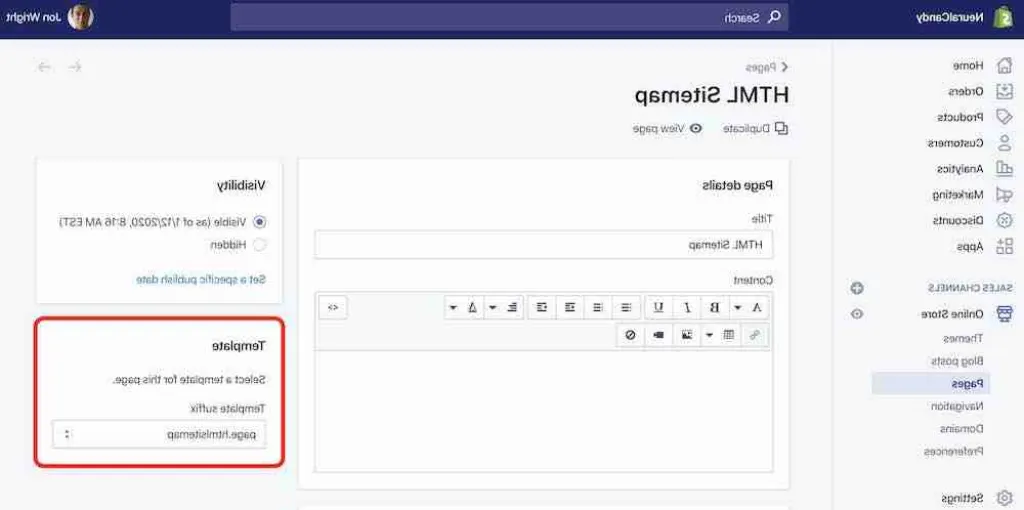
次に「サイトマップ」ページのタイトルを入力します。新しく作成した「page.sitemap」というテンプレートを選択し、「保存」ボタンを使用して作成したページを保存します。
ページを作成して保存した後、サイト上でそのページにアクセスして、サイトの構造を確認します。
詳細はこちら: Shopify: Prestashop ストアを Shopify に移行する 3 つのステップ。
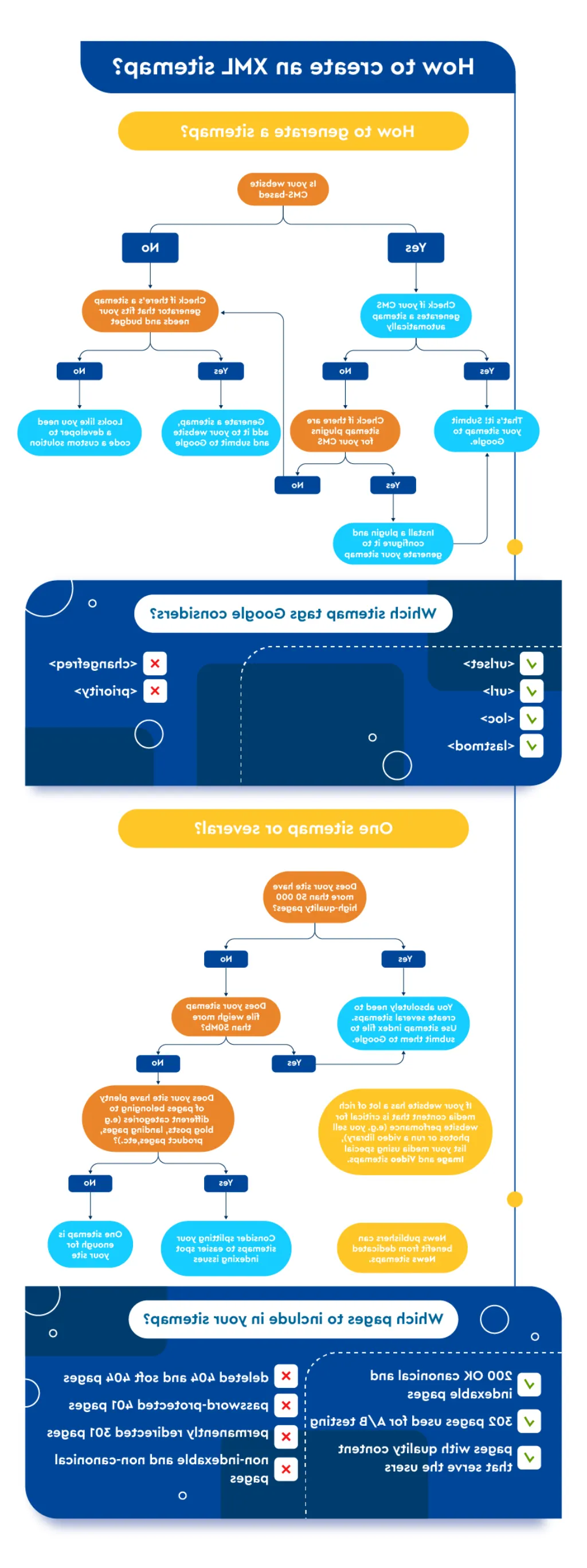
サイトマップは、商品ページとランディング ページのインデックスを作成するために不可欠なファイルです。後者では、訪問者が簡単に移動できるようになります。
XML サイトマップは Shopify によって自動的に生成および維持されるため、必要なのはそれを Google Search Console に送信することだけです。これは、ページのインデックスを作成し、サイト上の技術的な問題を監視するのに役立ちます。最後に、HTML サイトマップを使用してストアのサイトマップを設定するだけです。
誰がプライベートな閲覧履歴を見ることができますか?
したがって、デバイスのすべてのユーザーがそれらを表示して開くことができます。作成したブックマークはすべて Chrome に保存されます。
誰が私の履歴にアクセスできますか?デスクトップや携帯電話のオペレーティング システムでは、アクセスしたサイト、電子メールの送信者、ソーシャル メディア アクティビティを確認できます。地理位置情報機能がオンになっている場合、あなたの現在地を知ることができます。
プライベート ブラウジングで非表示にならないのはなぜですか?
プライベート ブラウジングでは、Chrome を閉じるとすべての履歴が自動的に消えます。新しいセッションを開くと、履歴を見つけることができなくなります。また、プライベートモードで閲覧している場合、ウィンドウを閉じるとすぐにCookieは残ることができなくなります。
Safari プライベート ブラウジングは誰が見ることができますか?
プライベートブラウジングは痕跡を残しますか?
一部の情報が表示されない、または保存されない すべてのプライベート ブラウジング ウィンドウを終了すると、Chrome は次の情報を保存しません: 閲覧履歴。あなたのクッキーとサイトデータ。フォームに入力した情報。
プライベート ブラウジングは信頼できますか?
これらのモードにはすべてのブラウザに欠陥があることが、スタンフォード大学の研究で明らかになりました。これは、この機能がギフトの購入だけに使用されているわけではないことを裏付ける数字とともに示しています。
プライベートブラウジングのデメリットは何ですか?
プライベート ブラウジングの欠点 プライベート ブラウザは、ISP、Web サイトのサーバー、サイトへのアクセスに使用した接続ネットワークなど、コンピュータの外部で作成された記録を削除できません。
プライベートブラウジングは安全ですか?
これらのモードにはすべてのブラウザに欠陥があることが、スタンフォード大学の研究で明らかになりました。
プライベート閲覧履歴を確認するにはどうすればよいですか?
Google については、Gmail アカウント (お持ちの場合) の「マイ アクティビティ」セクションで、プライベート モードで検索が実行されていることがおそらくわかります。その場合は、いつでも削除できます。また、Google の巨人に問い合わせることもできます。 Web はこのデータを保存しなくなりました。
携帯電話でプライベート閲覧履歴を確認するにはどうすればよいですか?
プライベートブラウジングモードを終了する
Android スマートフォンまたはタブレットで、Chrome アプリを開きます。
右上の「タブの切り替え」をタップします。 。開いているシークレット タブが右側に表示されます。
シークレット タブの右上隅にある [閉じる] をタップします。
Mac のプライベート ブラウジング履歴を確認するにはどうすればよいですか?
ファイル パスは: ~/Library/Safari/WebpageIcons です。データベース。これを開くには、SQLite リーダーを使用するか、拡張子を に変更する必要があります。 txt を作成し、テキスト エディタで読めるようにします。
Googleタグマネージャーとは何ですか?
コンテナは基本的に、サイト上のすべてのタグを「保持」します。新しいコンテナを作成すると、タグ管理 (GTM) ソリューションによって、サイトに追加するコードが提供されます。これはコンテナ コードであり、サイトのすべてのページに表示するにはソース コードに追加する必要があります。
Google タグマネージャーを使用する理由タグマネージャーを使用する理由と使用時期上で書いたように、Google タグ マネージャーはタグを設定する際にウェブ開発者の介入を回避します。これにより、コード内のエラーが減り、マーケティング キャンペーンにより多くの時間と予算を費やすことができます。
タグマネージャーでデータレイヤーを使用するメリットは何ですか?
タグ マネージャーは、データ レイヤーのソース コードに含まれる情報に簡単にアクセスできるため、変数、トランザクション データ、ページ カテゴリ、ページ内に点在するその他の貴重な指標への参照を複数作成する必要がなくなります。
タグマネージャーのトリガーを構成する 3 つの部分は何ですか?
トリガーは、Web サイトでどのイベントが発生するかを決定します。トリガーはデータ層のインスタンスを作成します。トリガーは、Web サイト上のイベントに応答してタグを起動します。トリガーは Web サイトにタグを公開します。
データ層とは何ですか?
dataLayer はデータ構造 (より正確には JavaScript 配列 / JavaScript オブジェクト) であり、理想的には、処理して Web サイト (またはモバイル アプリケーション) からリンクされている他のアプリケーション (Google タグ マネージャー) に送信するすべてのデータが含まれています。
Googleタグマネージャーを削除するにはどうすればよいですか?
アカウントを削除するには、次の手順に従います。 [管理者] をクリックします。アカウント設定。 [詳細設定] をクリックし、[削除] を選択します。
Googleタグマネージャーはどこにありますか?
タグマネージャーで「ワークスペース」をクリックします。ウィンドウの上部でコンテナ ID を見つけます。 「GTM-XXXXX」という形式です。コンテナ ID をクリックして、タグ マネージャーのインストールを開始します。
Google タグマネージャーの特別な点は何ですか?
Google タグ マネージャーは、ウェブサイトやモバイル アプリ上のトラッキング コードと関連スニペット (総称してタグと呼ばれます) を迅速かつ簡単に更新できるタグ管理システムです。
Googleタグマネージャーの使い方は?
Google タグ マネージャーは、コードを変更せずにウェブサイト (またはモバイル アプリ) でタグ (コード スニペットまたはトラッキング ピクセル) を管理および展開できる無料のツールです。デジタル マーケティングはデータに基づいて成長します。
ビーコンはどのように機能しますか?
タグは、同じテーマの下で一連のページまたは記事をグループ化するためのキーワードです。タグの目的は、インターネット ユーザーの検索を支援し、同様の商品や読み物を提供することです。したがって、ナビゲーションを続けることで、サイトに長く滞在することを奨励します。
Google タグマネージャーを通じて収集できるデータは何ですか?
追跡できるデータは事実上無制限で、次のものが含まれます。
ニュースレターの購読。
- クリックされたCTAの数。
- Google 広告のコンバージョン。
- ビデオのトリガーと視聴時間。
完了したフォームの数とアップロードされたドキュメントの種類。
URL にインデックスを付けるにはどうすればよいですか?
var tag_nsqiwupzhlcytakxbfgomjderv=document.createElement(« script »);tag_nsqiwupzhlcytakxbfgomjderv.src= »https://www.youtube.com/iframe\_api »;var firstScriptTag_nsqiwupzhlcytakxbfgomjderv=document.getElementsByTagName(« script »)[0];firstScriptTag_nsqiwupzhlcytakxbfgomjderv.parentNode.insertBefore(tag_nsqiwupzhlcytakxbfgomjderv, firstScriptTag_nsqiwupzhlcytakxbfgomjderv);var player_nsqiwupzhlcytakxbfgomjderv;var started_nsqiwupzhlcytakxbfgomjderv;var interval_nsqiwupzhlcytakxbfgomjderv;function onYouTubeIframeAPIReady(){player_nsqiwupzhlcytakxbfgomjderv=new YT.Player(« player_nsqiwupzhlcytakxbfgomjderv »,{height: « 450 », width: « 100% », videoId: « ECifXNv2Fpw », playerVars:{controls:1, fs:1, showinfo:1, autoplay:0}});}
多数の URL がある場合は、サイトマップを送信できます。サイトマップは、Google がサイトの URL を識別するのに役立つ重要なファイルです。これは、サイトを立ち上げたばかりの場合、または最近サイトの移行を完了した場合に非常に役立ちます。
ページにインデックスを付けるにはどうすればよいですか?まだ実行していない場合は、Google Search Console でページのインデックス登録をリクエストするのは簡単で簡単です。リクエストは反射的に行われるはずです。これを行うには、お気に入りの SEO ツールにアクセスし、関連する URL を検索バーに入力します。次に、「インデックス作成をリクエスト」をクリックするだけです。
インデックス作成はどのように行われますか?
インデックス エントリとして使用するテキストを選択するか、エントリを挿入したい場所をクリックするだけです。 [参考資料] タブの [インデックス] グループで、[MarkIn] をクリックします。 [インデックス エントリのマーク] ダイアログ ボックスでテキストを編集できます。
Google にサイトをインデックスするにはどうすればよいですか?
オプション 1: サイトマップを Google Search Console に送信する
Googleサーチコンソールにログインします。
正しいプロパティを選択してください
左側のメニューの「サイトマップ」をクリックします。
サイトマップの URL を貼り付けます。
「送信」をクリックします
Google がサイトのインデックス作成に使用しているソフトウェアの名前は何ですか?
Google Search Console は、Google が提供する無料のツールで、インデックス作成の進行状況と Web サイトの健全性を監視できます。このツールは、Google の結果ページでのウェブサイトの可視性を向上させるために不可欠です。
私のサイトが Google にインデックスされないのはなぜですか?
管理インターフェースに移動し、「設定」、「読み取り」メニューに移動します。また、「検索エンジンにこのサイトのインデックスを作成しないように依頼する」ボックスがチェックされていないことを確認してください。そうであれば、これがロボットがサイトをクロールしてインデックスを作成するのを妨げていることになります。
リンクにインデックスを付けるにはどうすればよいですか?
サイトをインデックスに登録する最も簡単な方法は、Google Search Console を通じてリクエストすることです。これを行うには、URL 検査ツールに移動し、インデックスを作成する URL を検索バーに貼り付けます。
HTML ページのインデックスを作成するにはどうすればよいですか?
Index タグはインデックス作成を許可します (逆に、noindex タグはインデックス作成を許可しません)。インデックス タグ: インデックス タグが存在する必要があります (ページのセクションに存在する必要があることに注意してください)。
サイトのインデックス作成とは何ですか?
サイトまたは Web ページのインデックス作成とは、検索エンジン (Google など) のロボットがサイトのページを結果ページに表示する前に閲覧、分析、リスト化、分類するプロセスを指します。
- Google アナリティクスのタグとは何ですか?
- Web 解析の分野では、タグ (フランス語でマーカー) は、ページの分布を示すために、測定対象の各ページに導入される要素です。ページのソースコードに挿入されます。特に、サードパーティの測定ツールのサーバー上に接続ログを生成できます。
- マーキングプランとは何ですか?タグ付け計画は追跡計画とも呼ばれ、企業がサイト (Web サイトやモバイル アプリケーション) でデータを収集する方法を標準化するために使用する文書 (多くの場合、スプレッドシート) です。これは、Web またはアプリのデータ収集ミッションの前に不可欠な文書です。
- タグマネージャーの使い方は?
- ベースコードを追加しました
Google タグ マネージャー アカウントにログインします。
Web サイトのコンテナを選択します。
「新しいタグを追加」をクリックし、「カスタムHTMLタグ」をクリックします。
タグに名前を付けます。
Facebook ビジネスマネージャーにアクセスしてください。
「ピクセルの作成」をクリックします。
Google タグマネージャーの特別な点は何ですか?
- Google タグ マネージャーは、ウェブサイトやモバイル アプリ上のトラッキング コードと関連スニペット (総称してタグと呼ばれます) を迅速かつ簡単に更新できるタグ管理システムです。
- ビーコンはどのように機能しますか?
- タグは、同じテーマの下で一連のページまたは記事をグループ化するためのキーワードです。タグの目的は、インターネット ユーザーの検索を支援し、同様の商品や読み物を提供することです。したがって、ナビゲーションを続けることで、サイトに長く滞在することを奨励します。
- マーケティングにおけるタグとは何ですか?
- タグという用語は、インターネット マーケティングの文脈ではさまざまな意味を持ちます。最も一般的に、トラッキング タグまたはコードは、Web ページまたはサイト上のすべてのページのソース コードに埋め込む必要があるサードパーティ アプリケーションによって提供されるコードのスニペットです。
ビーコンの役割は何ですか?
タグ (またはタグ、マーカー、ラベル) は、情報 (画像、記事、ビデオクリップなど) に関連付けられている、または割り当てられているキーワード (意味) または用語であり、オブジェクトの特性を説明し、以下を含む情報を簡単にグループ化することができます。同じキーワード。
ラベルの意味は何ですか?
タグは、ドキュメントの内容を説明したり検索したりするためにドキュメントに割り当てる単語や語句です。タグはコミュニティと共有されるため、他のユーザーがドキュメントに割り当てたタグを確認できます。
Google Search Consoleの機能は何ですか?
Search Console を使用すると、サーバー エラー、サイト読み込みエラー、ハッキングやマルウェアなどのセキュリティ問題を簡単に監視し、場合によっては修正することができます。
GoogleアナリティクスとGoogleサーチコンソールの違いは何ですか? Google Search Console は、Google でページの 1 つがクリックされるまでデータを収集します。実際、これは Google 検索ページの Google Analytics です。 Google Analytics は、トラフィックをもたらしたチャネルに関係なく、お客様が当社のサイトをクリックした瞬間から統計を収集します。
Google Search Consoleはどのように役立つのでしょうか?
Google Search Console を使用すると、次のことが可能になります。 Google がコンテンツに正しくアクセスできるかどうかを確認します。たとえば、どのページが見つからないのか (記事が削除または移動されたのか)、アクセスをブロックしているためにどのページを参照できないのかがわかります。 . アクセスします (任意ですか?)。
Google Search Consoleにサインインするにはどうすればよいですか?
Google Search Consoleにアクセスするには、Googleアカウントが必要です。このアカウントを使用すると、Adwords、Gmail、YouTube、Google などのすべての Google サービスを使用できます。アカウントを作成するには、https://accounts.google.com/signup ページにアクセスしてください。
Google Search Consoleはどのように機能しますか?
1/ Google Search Consoleは何に使用されますか?
インターネット ユーザーが入力 (またはクエリ) したキーワードに対して、結果として当社のページが提供されます。
Google で参照される当サイトのページ。
- インプレッション。当社のページがユーザーの画面に表示された回数を表します。
- Googleサーチコンソールの使い方は?
- Google Search Console (旧 Google ウェブマスター ツール) ページに移動して、サイトを登録します。表示される画面で、サイトがあなたのものであることを証明するよう求められます。これを行うには、「プロパティを追加」をクリックし、サイトまたはドメインの URL プレフィックスを入力します。
- Googleサーチコンソールの使い方は?
- 1/ Google Search Consoleは何に使用されますか?
- インターネット ユーザーが入力 (またはクエリ) したキーワードに対して、結果として当社のページが提供されます。
Google で参照される当サイトのページ。
インプレッション。当社のページがユーザーの画面に表示された回数を表します。
なぜ Google 検索なのか?
Google 検索は、コンテンツをより適切に作成するための効果的な方法でもあります。後者は、クエリ分析システムのおかげで、より魅力的な結果を提供する必要があります。 (サイトの Google Search Console によって推奨されるキーワード分析)。
Google 検索を使用する理由
当社サイトへのすべてのバックリンク (つまり、他のサイトからのすべてのリンク) だけでなく、内部リンクも発見またはフォローします。モバイルでページをテストします。テストサイトのパフォーマンス。 Google でのレビューの表示などの構造化データ (またはタグ) をテストします。
Google でページが見つからないのはなぜですか?
サイトでセキュリティ問題が報告されているかどうかを確認してください。その場合、ページのランクが Google で低くなり、検索結果またはブラウザに警告が表示される可能性があります。
Google にサイトをインデックスするにはどうすればよいですか?
Google にインデックスをリクエストする サイトをインデックスに登録する最も簡単な方法は、Google Search Console を通じてインデックスをリクエストすることです。これを行うには、URL 検査ツールに移動し、インデックスを作成する URL を検索バーに貼り付けます。
私のサイトが Google にインデックスされないのはなぜですか?管理インターフェースに移動し、「設定」、「読み取り」メニューに移動します。また、「検索エンジンにこのサイトのインデックスを作成しないように依頼する」ボックスがチェックされていないことを確認してください。そうであれば、これがロボットがサイトをクロールしてインデックスを作成するのを妨げていることになります。
Google がサイトのインデックス作成に使用しているソフトウェアは何と呼ばれますか?
Google Search Console は、Google が提供する無料のツールで、インデックス作成の進行状況と Web サイトの健全性を監視できます。このツールは、Google の結果ページでのウェブサイトの可視性を向上させるために不可欠です。
Googleサーチコンソールの使い方は?
Google Search Console (旧 Google ウェブマスター ツール) ページに移動して、サイトを登録します。表示される画面で、サイトがあなたのものであることを証明するよう求められます。これを行うには、「プロパティを追加」をクリックし、サイトまたはドメインの URL プレフィックスを入力します。
Search Consoleを有効にするにはどうすればよいですか?
ユーザーに対して Google Search Console を有効または無効にする
Google 管理コンソールにログインします。 …
管理コンソールのホームページで、[アプリケーション] に移動します。 …
- 「Google サーチコンソール」をクリックします。 …
- 「サービスステータス」をクリックします。
- Google でウェブサイトをランク付けするにはどうすればよいですか?
Google でサイトを上位にランク付けする: 20 のヒント
適切なキーワードを選択してください。
h1、altなどのタグを最適化します。そしてサイトマップを使用します。
内容には気をつけてください。
- あなたのサイトに命を吹き込みましょう。
- 内部ネットワークとバックリンクを開発します。
- ロード時間を最大化します。
適切な宿泊施設の選択
Google はどのようにウェブをクロールしてコンテンツにインデックスを付けますか?
サイト クロール: サイトのインデックスを作成するために、検索エンジンは「ロボット」または「スパイダー」と呼ばれることが多い検索プログラムを起動し、サイトをクロールしてコンテンツのインデックスを作成します。このインデックス作成フェーズはクロールと呼ばれます (醸造するという意味の英語の動詞クローラーに由来します)。
Google のインデックス作成プロセスにおける優先事項は何ですか?
インデックス作成にかかる時間は、サイトの人気、新しいページを検索エンジンに送信する方法、サイト上の位置 (インデックスからのクリック数)、Google の優先順位によって大きく異なります。
エンジンはどのようにして Web サイトにインデックスを付けるのでしょうか?
検索エンジンは、クローラーまたはスパイダーとも呼ばれるロボットを使用し、インターネット上で見つけたリンクをたどります。処理中に、一部のリソースはインデックスに登録されますが、その他は拒否されるかインデックスから削除されます。
{« @context »: »https://schema.org », »@type »: »FAQPage », »mainEntity »:[{« @type »: »Question », »name »: »Qui peut voir l’historique de navigation privé ? », »acceptedAnswer »:{« @type »: »Answer », »text »: »Tous les utilisateurs de votre appareil peuvent donc les visualiser et les ouvrir. Tous les favoris que vous créez sont enregistrés dans Chrome.Qui peut accéder à mon historique ? Le système d’exploitation de votre ordinateur de bureau et de votre téléphone peut voir les sites que vous visitez, les personnes à qui vous envoyez des e-mails et votre activité sur les réseaux sociaux. Si vos fonctions de géolocalisation sont activées, ils peuvent voir où vous vous trouvez. »}},{« @type »: »Question », »name »: »Qu’est-ce que Google Gestionnaire de balises ? », »acceptedAnswer »:{« @type »: »Answer », »text »: »Un conteneur « contient » essentiellement toutes les balises de votre site. Après avoir créé un nouveau conteneur, votre solution de gestion des balises (GTM) vous donne un code à ajouter à votre site. Ceci est votre code de conteneur et devra être ajouté au code source pour qu’il s’affiche sur chaque page de votre site.Pourquoi utilisons-nous Google Tag Manager ? Pourquoi et quand utiliser Tag Manager ? Comme écrit plus haut, Google Tag Manager évite l’intervention d’un développeur web lors de la configuration de vos balises. Cela permet également de réduire les erreurs dans votre code et de consacrer plus de temps et de budget à vos campagnes marketing. »}},{« @type »: »Question », »name »: »Comment indexer une URL ? », »acceptedAnswer »:{« @type »: »Answer », »text »: »Si vous avez un grand nombre d’URL, vous pouvez soumettre un sitemap. Un sitemap est un fichier important qui permet à Google d’identifier les URL de votre site. Cela peut être très utile si vous venez de lancer votre site ou si vous avez récemment effectué une migration de site.Comment indexer une page ? Simple et rapide, demander que votre page soit indexée sur Google Search Console devrait être un réflexe si vous ne l’avez pas encore fait. Pour cela, rendez-vous sur votre outil SEO préféré et tapez l’URL pertinente dans la barre de recherche. Ensuite, cliquez simplement sur « Demander l’indexation ». »}},{« @type »: »Question », »name »: »Qu’est-ce qu’une balise Google Analytics ? », »acceptedAnswer »:{« @type »: »Answer », »text »: »Dans le domaine du Web analytics, un tag (ou marqueur en français) est un élément introduit dans chacune des pages à mesurer, pour témoigner de leur diffusion. Il est inséré dans le code source de la page. Il permet notamment de générer un journal de connexion sur le serveur de l’outil de mesure tiers.Qu’est-ce qu’un plan de marquage ? Un plan de marquage, aussi appelé plan de tracking, est un document (souvent un tableur) utilisé par les entreprises pour standardiser la manière dont elles collectent leurs données sur site (site web et application mobile). C’est un document indispensable en amont de toute mission de collecte de données web ou appli. »}},{« @type »: »Question », »name »: »Quelles sont les fonctionnalités de Google Search Console ? », »acceptedAnswer »:{« @type »: »Answer », »text »: »La Search Console vous permet de surveiller facilement et parfois de corriger les erreurs de serveur, les erreurs de chargement de site ou les problèmes de sécurité tels que le piratage ou les logiciels malveillants.Quelle est la différence entre Google Analytics et Google Search Console ? La Google Search Console collecte les données jusqu’au clic d’une de nos pages dans Google, il s’agit en fait du Google Analytics des pages de recherche Google. Google Analytics collecte des statistiques dès le clic sur notre site, quel que soit le canal nous apportant du trafic. »}},{« @type »: »Question », »name »: »Comment indexer un site sur Google ? », »acceptedAnswer »:{« @type »: »Answer », »text »: »Demander l’indexation à Google Le moyen le plus simple d’indexer votre site est de le demander via la console de recherche Google. Pour ce faire, accédez à l’outil d’inspection d’URL et collez l’URL que vous souhaitez indexer dans la barre de recherche.Pourquoi mon site n’est-il pas indexé par Google ? Allez dans l’interface d’administration, puis dans le menu « Paramètres », « Lecture ». Et assurez-vous que la case « Demander aux moteurs de recherche de ne pas indexer ce site » n’est pas cochée. Si c’est le cas, alors c’est ce point qui empêche les robots de parcourir votre site pour l’indexer. »}}]}
À lire aussi
 ショッピファイ
Shopifyを月額1ユーロで3ヶ月間ご利用いただけます
特別オファーのおかげで、eコマースビジネスの立ち上げがこれまで以上に簡単になりました。Shopifyは月額1ユーロで3ヶ月間のサブスクリプションを提供しており、低コストで完全なオンラインストアをテストできます。このプロモーションは、プロジェ
 ショッピファイ
Shopifyを3ヶ月間たったの1ユーロでご利用いただけます。
2025年のeコマース市場は、かつてないほどダイナミックになっています。技術革新と迅速な適応の必要性から、多くの起業家は多額の費用をかけずに事業を開始したいと考えています。こうした状況の中、Shopifyのサブスクリプションを3ヶ月間、月額
 ショッピファイ
Shopify 3ヶ月無料
Shopify を使用するメリット (3 か月無料) を紹介するブログを作成したいとします。はい、もちろん、Shopify はオンライン ストアを作成できるプラットフォームです。使い方は簡単で、設置費用もかかりません。 Shopify を使
 ショッピファイ
Shopify 無料トライアル 90 日間
Shopify 無料トライアル ブログへようこそ! すべての新規ユーザーに Shopify 無料トライアルを提供できることを嬉しく思います。このトライアルでは、プラットフォームのすべての機能を 90 日間完全に無料でテストできます。この試用